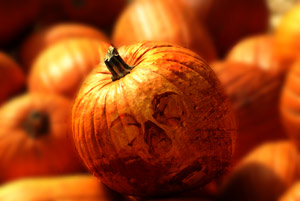
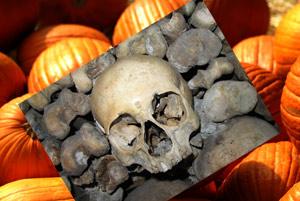
Wir öffnen das Kürbis- und das Totenkopf-Bild und legen das Totenkopf-Bild über die Kürbis-Ebene.
Jetzt müsst ihr mit Bearbeiten -> Frei Transformieren (oder Strg bzw. Cmd + T) das Totenkopf-Bild so skalieren bzw. drehen, das es auf den Kürbis passt. (Kleiner Tipp: Dreht die Deckkraft der Kopf-Ebene etwas herunter)

Jetzt stellt ihr den Ebenenmous der Schädel-Ebene auf Weiches Licht und erstellt eine Ebenenmaske.
Auf dieser Ebenenmaske malt ihr jetzt mit schwarz Alles an, das ihr nicht mehr sehen wollt.
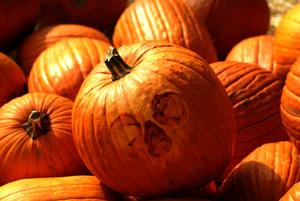
Jetzt sollte euer Kürbis in etwa so aussehen
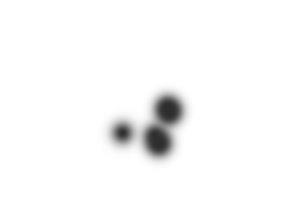
Nun erstellt ihr eine neue Ebene über den 2 Ebenen und malt mit, einem weichen Pinsel und einem dunklen Grau, 3 Punkte für Nase und Augen um sie etwas zu verdunkeln.
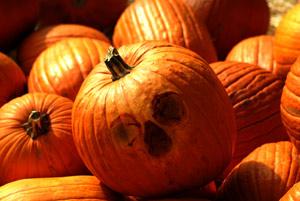
Diese Ebene bekommt jetzt den Ebenenmodus Hartes Licht.
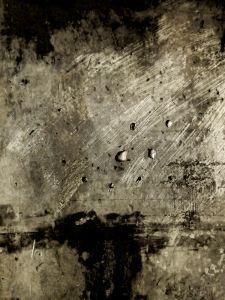
Als nächstes erstellt ihr wieder eine neue Ebene und kopiert das Mauer-Bild hinein.
Bei dieser Ebene stellen wir den Ebenenmodus wieder auf Weiches Licht.

Nun erstellen wir wieder eine Ebenenmaske und malen auf dieser mit einem weichen Pinsel alle Stellen, die nicht die Struktur der Mauer annehmen sollen, schwarz an

Und weiter geht es mit dem Mund!
Den Mund werden wir uns aus dem Löwenkopf-Bild holen. Dazu macht ihr eine neue Ebene und kopiert den Löwenkopf hinein. Jetzt stellt ihr den Ebenenmodus auf Weiches Licht und Transformiert (Strg/Cmd + T) das Bild so, das der Mund zum Rest passt.
Jetzt erstellt ihr wieder eine Ebenenmaske und malt wieder alles was ihr nicht sehen wollt weg.
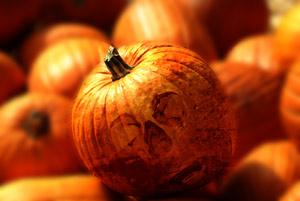
Un schon sind wir fertig!
Die Bilder habe ich von www.sxc.hu
Und hier könnt ihr euch die PSD herunterladen.
Das Erstellen von Photoshop-Tutorials nimmt sehr viel (Frei-)Zeit in Anspruch. Um regelmäßiger Tutorials zu produzieren sind wir auf deine Hilfe angewiesen. Spende Jetzt!
Du hast die Möglichkeit dieses Photoshop Tutorial auf einer Skala von 1-10 zu bewerten.
Um das TutorialHalloween Kürbis erstellen aus der Kategorie Fotomontagen zu bewerten, musst du den Regler auf dieser Skala verschieben: